Для добавления изображения на веб-страницу необходимо выбрать вкладку "Изображение" в окне "Свойства изображения". Эта вкладка обычно расположена в верхней части окна "Свойства изображения".
Пошаговое решение:
1. Найдите изображение, которое вы хотите добавить на веб-страницу. Обычно, изображения сохраняются на компьютере или доступны в Интернете.
2. Откройте окно "Свойства изображения". Для этого, щелкните правой кнопкой мыши на изображении и выберите вариант "Свойства" в контекстном меню.
3. В окне "Свойства изображения" найдите вкладку "Изображение". Обратите внимание, что название вкладки может различаться в зависимости от используемого инструмента для редактирования веб-страницы.
4. Если вы не видите вкладку "Изображение", прокрутите список вкладок в окне "Свойства изображения" вправо или влево, чтобы найти нужную вкладку.
5. Когда вы найдете вкладку "Изображение", щелкните на нее. Это откроет дополнительные настройки для добавления изображения на веб-страницу.
6. Внутри вкладки "Изображение" вы можете указать путь к изображению на вашем компьютере или в Интернете. Это позволит браузеру загрузить изображение и отображать его на веб-странице.
7. После указания пути к изображению, проверьте другие настройки вкладки "Изображение" (если они доступны) и убедитесь, что они соответствуют вашим требованиям. Например, вы можете настроить размер изображения, выравнивание и другие параметры.
8. Когда вы завершили настройку изображения, нажмите кнопку "ОК" или "Применить", чтобы сохранить изменения и закрыть окно "Свойства изображения".
9. Теперь изображение должно быть добавлено на веб-страницу и будет отображаться при просмотре страницы в браузере.
Важно отметить, что точные шаги могут немного различаться в зависимости от используемого инструмента или программного обеспечения для создания веб-страниц. Но общие принципы остаются примерно одинаковыми.

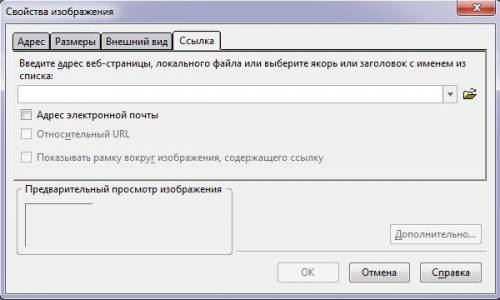














Адрес
(скачай программу и разберешься со всей теорией)
Пошаговое решение:
1. Найдите изображение, которое вы хотите добавить на веб-страницу. Обычно, изображения сохраняются на компьютере или доступны в Интернете.
2. Откройте окно "Свойства изображения". Для этого, щелкните правой кнопкой мыши на изображении и выберите вариант "Свойства" в контекстном меню.
3. В окне "Свойства изображения" найдите вкладку "Изображение". Обратите внимание, что название вкладки может различаться в зависимости от используемого инструмента для редактирования веб-страницы.
4. Если вы не видите вкладку "Изображение", прокрутите список вкладок в окне "Свойства изображения" вправо или влево, чтобы найти нужную вкладку.
5. Когда вы найдете вкладку "Изображение", щелкните на нее. Это откроет дополнительные настройки для добавления изображения на веб-страницу.
6. Внутри вкладки "Изображение" вы можете указать путь к изображению на вашем компьютере или в Интернете. Это позволит браузеру загрузить изображение и отображать его на веб-странице.
7. После указания пути к изображению, проверьте другие настройки вкладки "Изображение" (если они доступны) и убедитесь, что они соответствуют вашим требованиям. Например, вы можете настроить размер изображения, выравнивание и другие параметры.
8. Когда вы завершили настройку изображения, нажмите кнопку "ОК" или "Применить", чтобы сохранить изменения и закрыть окно "Свойства изображения".
9. Теперь изображение должно быть добавлено на веб-страницу и будет отображаться при просмотре страницы в браузере.
Важно отметить, что точные шаги могут немного различаться в зависимости от используемого инструмента или программного обеспечения для создания веб-страниц. Но общие принципы остаются примерно одинаковыми.