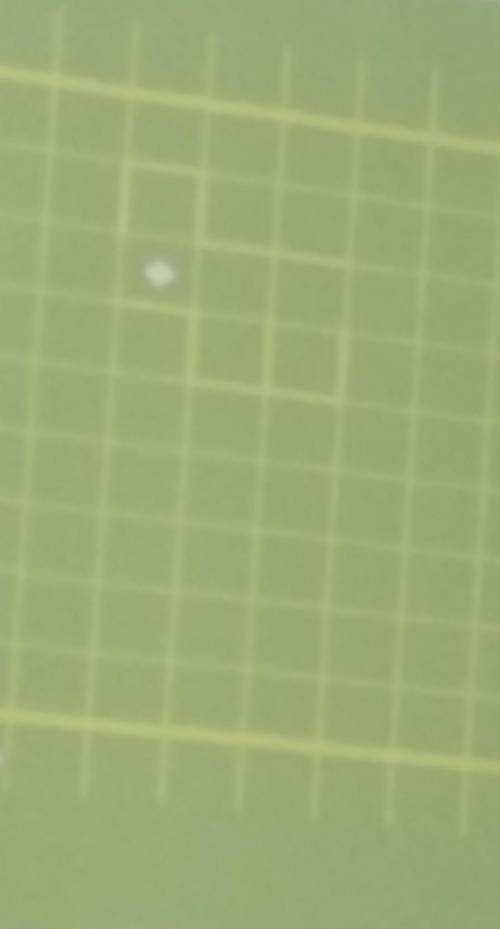
Для создания программы в программе "Кумир" по данному фото, мы можем использовать методы растровой графики, содержащиеся в этой программе. Давайте разобъем задачу на несколько шагов:
Шаг 1: Создание нового проекта и открытие редактора кода
1. Запустите программу "Кумир" на вашем компьютере.
2. Щелкните на вкладке "Файл" в верхней панели меню и выберите "Новый проект".
3. В появившемся окне введите название проекта и сохраните его.
4. После сохранения проекта, вам будет предложено открыть редактор кода. Щелкните "Да", чтобы продолжить.
Шаг 2: Загрузка фото и создание растрового изображения
1. Найдите фото, указанное в вопросе, на вашем компьютере.
2. Щелкните на вкладке "Редактор кода" в верхней панели меню и выберите "Загрузить файл".
3. В появившемся окне найдите и выберите фото, которое вы хотите использовать в программе.
4. После выбора файла, фото будет загружено в программу и отображено в редакторе кода.
Шаг 3: Манипулирование пикселями и создание программы
1. Щелкните правой кнопкой мыши на загруженном изображении и выберите "Показать пиксели".
2. В появившемся окне будут отображены координаты каждого пикселя на фото.
3. Создайте переменные для хранения значений красного, зеленого и синего цветов пикселей.
4. Используя цикл, пройдитесь по каждому пикселю фото и прочитайте значения его цветов.
5. Определите, какие значения цветов необходимо изменить или какие действия должны быть выполнены с этим конкретным пикселем.
6. Напишите условные операторы, чтобы выполнить нужные действия или изменить значения цветов.
7. Чтобы увидеть результат изменений, используйте команду для отображения обновленного изображения.
Шаг 4: Тестирование программы
1. Нажмите кнопку "Выполнить код", чтобы протестировать вашу программу.
2. Будет отображено обновленное изображение с введенными изменениями.
3. Если результат удовлетворяет вашим требованиям, то ваша программа готова.
Важно помнить, что каждый этап требует тщательности и внимательности. При возникновении проблем или непонятностей не стесняйтесь обратиться за помощью к учителю или одноклассникам. Удачи в создании программы в программе "Кумир"!












Шаг 1: Создание нового проекта и открытие редактора кода
1. Запустите программу "Кумир" на вашем компьютере.
2. Щелкните на вкладке "Файл" в верхней панели меню и выберите "Новый проект".
3. В появившемся окне введите название проекта и сохраните его.
4. После сохранения проекта, вам будет предложено открыть редактор кода. Щелкните "Да", чтобы продолжить.
Шаг 2: Загрузка фото и создание растрового изображения
1. Найдите фото, указанное в вопросе, на вашем компьютере.
2. Щелкните на вкладке "Редактор кода" в верхней панели меню и выберите "Загрузить файл".
3. В появившемся окне найдите и выберите фото, которое вы хотите использовать в программе.
4. После выбора файла, фото будет загружено в программу и отображено в редакторе кода.
Шаг 3: Манипулирование пикселями и создание программы
1. Щелкните правой кнопкой мыши на загруженном изображении и выберите "Показать пиксели".
2. В появившемся окне будут отображены координаты каждого пикселя на фото.
3. Создайте переменные для хранения значений красного, зеленого и синего цветов пикселей.
4. Используя цикл, пройдитесь по каждому пикселю фото и прочитайте значения его цветов.
5. Определите, какие значения цветов необходимо изменить или какие действия должны быть выполнены с этим конкретным пикселем.
6. Напишите условные операторы, чтобы выполнить нужные действия или изменить значения цветов.
7. Чтобы увидеть результат изменений, используйте команду для отображения обновленного изображения.
Шаг 4: Тестирование программы
1. Нажмите кнопку "Выполнить код", чтобы протестировать вашу программу.
2. Будет отображено обновленное изображение с введенными изменениями.
3. Если результат удовлетворяет вашим требованиям, то ваша программа готова.
Важно помнить, что каждый этап требует тщательности и внимательности. При возникновении проблем или непонятностей не стесняйтесь обратиться за помощью к учителю или одноклассникам. Удачи в создании программы в программе "Кумир"!